

KIJKCIJFER
Toegang geven tot je websitecijfers
In een paar klikken geef je ons leesrechten op je Google Analytics en je Google Search Console. Daarna maken wij je maandrapport, en jij hoeft er nooit meer naar om te kijken.
Wat dit wel en niet betekent
- We kunnen alleen meelezen. Er verandert niets aan je website, je webshop of je instellingen.
- We zien geen persoonsgegevens van je bezoekers. Alleen samengetelde cijfers: hoeveel mensen er kwamen, waar ze vandaan kwamen en welke pagina’s ze bekeken.
- Je kan de toegang op elk moment intrekken, op dezelfde plek waar je ze geeft. Daar heb je ons niet voor nodig.
- Gebruikt iemand anders deze accounts ook, dan blijft dat gewoon zo. Er gaat niemand uit.
De twee adressen
Je hebt hieronder twee mailadressen nodig. Het eerste is dat van DRVisual. Het tweede is het account waarmee ons rapportagesysteem je cijfers elke maand automatisch ophaalt, zodat niemand daarvoor hoeft in te loggen.
Voor DRVisual
analytics@drvisual.be
Voor het rapportagesysteem
rapportage@drvisual-kijkcijfer.iam.gserviceaccount.com
Google Analytics
Reken op twee minuten. Je hebt de rol beheerder nodig om iemand te kunnen toevoegen. Heb je die niet, spring dan naar Iemand anders beheert dit onderaan.
- Ga naar analytics.google.com en meld je aan.
- Controleer bovenaan of je de juiste website voor je hebt.
- Klik linksonder op Beheer, het tandwieltje.
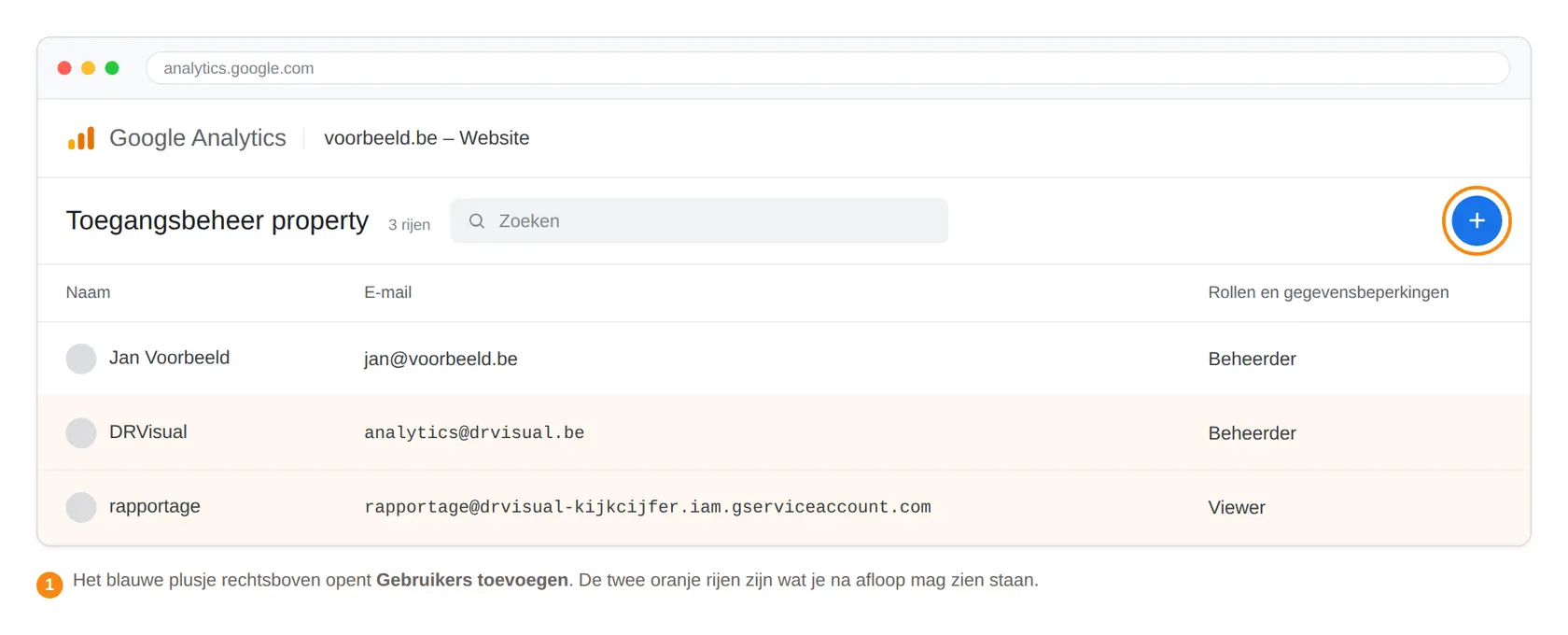
- Klik in de kolom Property op Toegangsbeheer voor property.
- Klik rechtsboven op het blauwe plusje en kies Gebruikers toevoegen.
- Vul het eerste adres in: analytics@drvisual.be
- Kies de rol Beheerder. Liever minder rechten? Dan kan Viewer ook, alleen moet je ons dan voor elke volgende wijziging opnieuw helpen.
- Klik op Toevoegen.
- Herhaal stap 5 tot 8 voor het tweede adres, met de rol Viewer.
Google Search Console
Ook hier een minuut of twee. Alleen een eigenaar kan gebruikers toevoegen.
- Ga naar search.google.com/search-console en meld je aan.
- Kies linksboven de juiste website.
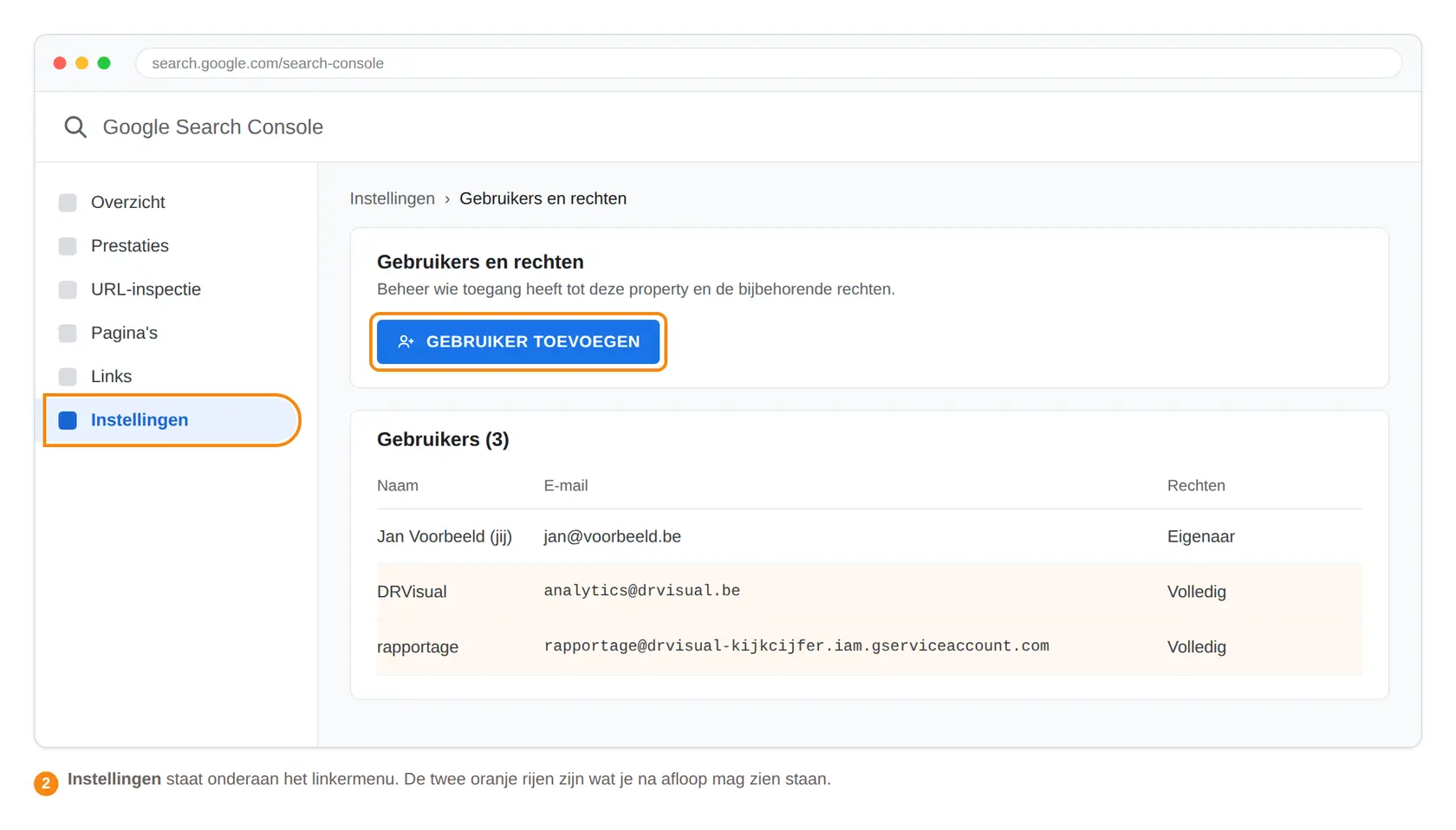
- Klik onderaan in het linkermenu op Instellingen.
- Klik op Gebruikers en rechten.
- Klik rechtsboven op Gebruiker toevoegen.
- Vul het eerste adres in: analytics@drvisual.be
- Kies bij machtiging Volledig.
- Klik op Toevoegen.
- Herhaal stap 5 tot 8 voor het tweede adres, ook met Volledig.
Optioneel, maar het scheelt je werk
Maak analytics@drvisual.be eigenaar in plaats van volledige gebruiker. Dat doe je via de drie puntjes naast de gebruiker in dezelfde lijst. Dan kunnen wij zelf de rest regelen en moeten we je hier later niet nog eens voor storen.
Iemand anders beheert dit
Wordt je Analytics of je Search Console beheerd door een ander bureau of door je webbouwer? Stuur deze pagina dan gewoon naar hen door, of het Word-document hieronder. Voor hen is het twee keer een adres toevoegen, en er verandert niets aan hun werk of aan je website.
Weet je niet zeker wie het beheert? Laat het ons weten, dan zoeken we het samen uit.
Download deze handleiding als Word-document
Er loopt iets mis
Ik vind Beheer of Instellingen niet. Google verplaatst geregeld knoppen. Stuur ons een schermafbeelding van wat je ziet, dan wijzen we het aan.
Ik kan geen gebruikers toevoegen. Dan heb je zelf niet de nodige rechten op dat account. Meestal heeft de persoon die het ooit opgezet heeft die wel.
Ik heb geen Google Analytics of Search Console. Dat kan, en het is geen probleem. Laat het weten via kijkcijfer@drvisual.be, dan zetten wij het voor je op.